

Project Planning Pipeline: In Obsidian planen, mit KI unterstützt#
Aktuell mache ich aus einem persönlichen Projekt etwas Ernsthafteres: Es begann als CS50-Python-Aufgabe und soll jetzt als Geschäftsvorhaben realisiert werden. Ich nutze es, um LifeClock—mein CS50-Python-Abschlussprojekt—zu einem Produkt zu machen, was ich in der LifeClock-Serie dokumentiert habe. Dafür brauchte ich eine bessere Art, zu denken, zu ideieren und detailliert zu planen, ohne die Flexibilität meiner eigenen Notizen zu verlieren.
Obsidian passt dafür hervorragend, weil alles in Markdown liegt, Notizen leicht verlinkt werden können und der Vault als einzige Quelle der Wahrheit dient. Die Project Planning Pipeline ist aus genau diesem Bedarf entstanden: ein kleines System, das mir hilft, in Obsidian zu planen, die Struktur konsistent zu halten und die Notizen bei Bedarf mit KI-Tools wiederzuverwenden, wenn ich tiefer recherchieren oder einen Entwurf beschleunigen will.
Dieser Artikel beschreibt, was die Project Planning Pipeline ist, was du nach dem Setup hast und wie du deinen eigenen Vault und dein erstes Projekt mit der CLI einrichtest.
Warum diese Struktur?#
Die stufenbasierte Struktur der Pipeline folgt etablierten Produktentwicklungsmethoden. Die Reihenfolge der Ordner übernimmt die nützliche Idee von Entscheidungspunkten zwischen Phasen: Ideenfindung → Planung → Design → Umsetzung → Veröffentlichung. So frage ich mich vor dem nächsten Schritt, welche Belege fehlen. Eine Ordnerstruktur allein verhindert keinen ausufernden Projektumfang.
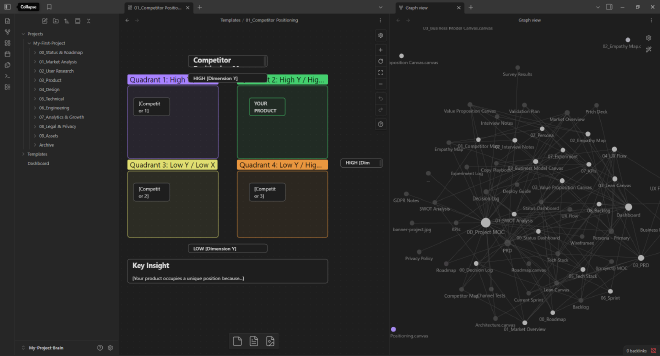
Die nummerierte Ordnerstruktur (00-09) spiegelt diesen Lebenszyklus wider: 00_Status & Roadmap verfolgt den Fortschritt, 01_Market Analysis validiert die Gelegenheit, 02_User Research definiert die Zielgruppe, 03_Product spezifiziert Anforderungen, 04_Design schafft Erfahrungen, 05_Technical definiert Architektur, 06_Engineering führt aus, 07_Analytics & Growth misst Erfolg und 08_Legal & Privacy sorgt für Compliance. Du musst nicht jede Stufe nutzen, aber die konsistente Nummerierung hält Projekte navigierbar, während sie wachsen.
Die Grundidee ist einfach: an einem Ort schreiben, die Struktur vorhersehbar halten und KI nur dort unterstützen lassen, wo sie wirklich hilft—nicht als Quelle der Wahrheit, sondern als Verstärker für Recherche und Entwurf.
Was ist die Project Planning Pipeline?#
Die Pipeline besteht aus zwei Teilen: einer Standardstruktur für einen Obsidian-Vault und einer Node.js-CLI, die sie installiert. Die Struktur bietet einen Ort für Projektkontext—ein Dashboard, Templates (nach Stufen) und einen Projects-Ordner (ein Ordner pro Projekt). Die CLI installiert diese Struktur plus optionales Projekt-Gerüst in einen von dir gewählten Ordner: einmal für geteilte Assets ausführen, danach pro Projekt, damit jedes Projekt dieselbe stufenbasierte Struktur bekommt.
Der Workflow läuft in einer Schleife:
- In Obsidian planen — Roadmaps, Marktanalyse, PRDs, Backlogs
- KI unterstützt — Entwerfen, verfeinern, recherchieren oder Abschnitte ausbauen
- Einheitliche Quelle — Markdown-Notizen bleiben die Grundlage für spätere Umsetzung
Die Notizen bleiben meine Grundlage für Prüfung und Überarbeitung. Du schreibst im Vault, und KI-Tools können mit denselben Notizen Abschnitte entwerfen, verfeinern, recherchieren oder erweitern. Die Pipeline zielt auf digitale und Software-Projekte ab, du kannst Stufen und Templates aber an alles anpassen, was du trackst: Forschung, Schreiben, Side-Projects oder Produktarbeit.
Die Vault-Struktur lehnt sich an das Obsidian Zettelkasten Starter Kit von Edmund Gröpl an, das ich seit Jahren als Basis für Notizstruktur und Dashboards nutze. Ich empfehle es sehr—es ist eine solide Grundlage für einen Zettelkasten-Workflow in Obsidian.
Voraussetzungen: Node.js 20+ (mit npm). Obsidian installiert.
Was du nach dem Setup hast#
Nach dem Aufruf der CLI hast du:
- Dashboard.md — Kommandozentrale (Projektliste, KPIs, Links). Das Repo liefert ein Starter-Dashboard mit DataView; du kannst es ersetzen oder erweitern.
- Templates/ — Stufenbasierte Templates (Project MOC, Roadmap, PRD, Backlog, Sprint, Persona, SWOT). Das sind Markdown- und Canvas-Templates, die du in Obsidian anlegst, wenn du Projektinhalte hinzufügst oder verfeinerst.
- Projects/ — Ein Ordner pro Projekt (anfangs leer). Jedes Projekt, das du anlegst, bekommt einen eigenen Ordner mit denselben Stufenordnern (siehe unten).
Die gemeinsame Struktur erleichtert es, die aktuellen Notizen zu jedem Projekt zu finden.
Einrichtung (Schritt für Schritt)#
1. Einen Obsidian-Vault anlegen oder auswählen#
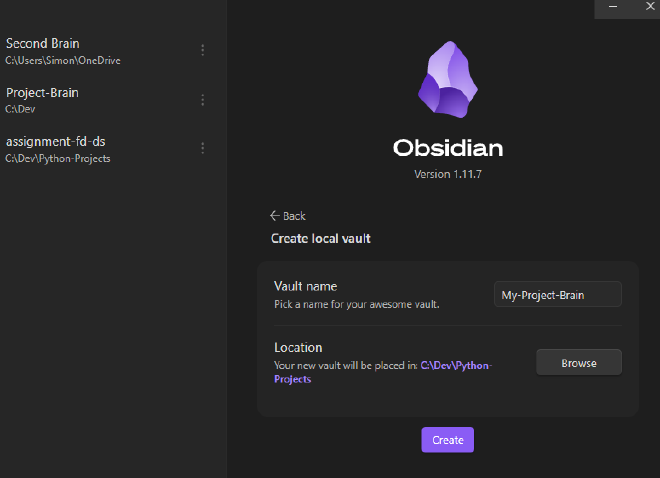
Nimm einen Ordner, der dein Obsidian-Vault wird (z. B. C:\Vaults\MyBrain oder ~/vaults/my-brain). Du kannst auch in Obsidian Lokalen Vault erstellen wählen, einen Namen und einen übergeordneten Ordner angeben und Erstellen klicken. Der so erzeugte Ordner ist der, den du der CLI übergibst.
2. Pipeline installieren (nur geteilte Assets)#
Im Terminal in diesen Vault-Ordner wechseln und ausführen:
cd path/to/your/vault
npx github:Sims2k/Project-Planning-Pipeline setup
Wenn du nicht im Vault-Ordner bist, den Pfad als erstes Argument angeben:
npx github:Sims2k/Project-Planning-Pipeline setup "C:\Vaults\MyBrain"
npx fragt ggf. einmal nach der Installation des Pakets; mit y bestätigen. Die CLI kopiert dann in deinen Vault: Projects, Templates und Dashboard.md. Vorhandene Dateien bleiben unverändert (nur Merge).
3. Dein erstes Projekt anlegen#
Die CLI erneut mit einem Projektnamen ausführen. Der Name wird zum Ordner unter Projects/:
npx github:Sims2k/Project-Planning-Pipeline setup --project "My First Project"
Oder mit explizitem Vault-Pfad:
npx github:Sims2k/Project-Planning-Pipeline setup "C:\Vaults\MyBrain" --project "My First Project"
Die CLI legt Projects/My First Project/ an und darin die komplette Stufenstruktur (siehe nächster Abschnitt). Weitere Projekte kannst du jederzeit mit demselben Befehl und einem anderen --project "Anderes Projekt" hinzufügen.
4. Community-Plugins in Obsidian aktivieren (empfohlen)#
Dashboard und viele Templates funktionieren am besten mit ein paar Community-Plugins. Vault in Obsidian öffnen, dann Einstellungen → Community-Plugins. Wenn Obsidian einen Hinweis zu Community-Plugins anzeigt, kannst du Community-Plugins aktivieren (ein Backup des Vaults ist vorher empfehlenswert).
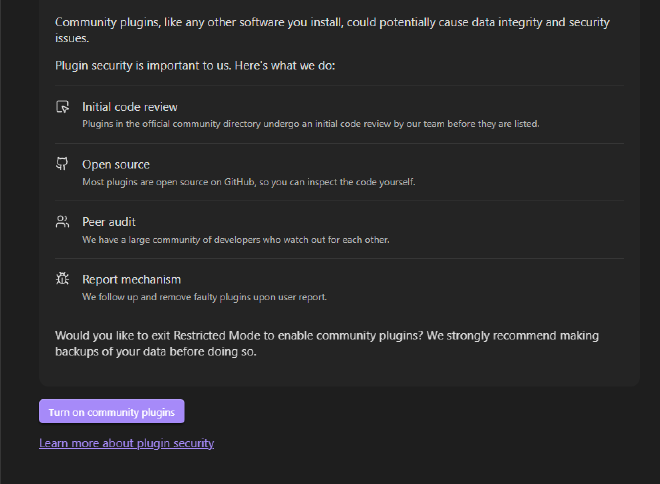
Unter Community-Plugins auf Durchsuchen klicken und folgende Plugins installieren und aktivieren:
- DataView — Wird vom Standard-Dashboard für Tabellen und Listen aus deinen Notizen genutzt.
- Templates — Damit du Notizen aus dem Ordner
Templates/einfügen kannst (z. B. Project MOC, PRD, Backlog). Das Kern-Templates-Plugin oder dein bevorzugtes auf den OrdnerTemplateszeigen. - Charts — Für Diagramme im Dashboard oder in Projektnotizen.
- Banners — Optional; manche Templates verweisen auf Banner-Bilder in Notizköpfen.
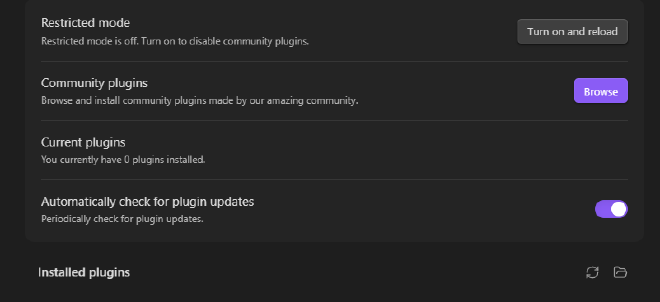
Obsidian bei Aufforderung neu starten. Anschließend Dashboard.md öffnen; beim Standard-Template siehst du DataView-Blöcke und Platzhalter, die du anpassen kannst.
Vault-Struktur und Stufenordner#
Die Pipeline habe ich um mehrere Phasen herum aufgebaut, die zu meinem Weg von der Idee zur Umsetzung passen. Nach dem Setup hat jeder Projektordner unter Projects/ dieselbe Struktur:
| Stufe | Inhalt |
|---|---|
| 00_Status & Roadmap | Status-Dashboard, Roadmap, Entscheidungslog |
| 01_Market Analysis | Marktüberblick, Wettbewerber-Map, SWOT, TAM/SAM/SOM |
| 02_User Research | Personas, Interviewnotizen, Umfragen |
| 03_Product | PRD, Value Proposition, Lean-/Business-Model-Canvas |
| 04_Design | UX-Flows, Wireframes, Copy |
| 05_Technical | Tech-Stack, Architektur, Deployment |
| 06_Engineering | Backlog, Sprints, Validierungsplan (mit Unterordner Sprints) |
| 07_Analytics & Growth | KPIs, Experimente, Kanäle |
| 08_Legal & Privacy | Datenschutz-/GDPR-Notizen, Policy-Entwürfe |
| 09_Assets | Referenzen, Medien, Dokumente |
| Archive | Zurückgezogene oder überholte Inhalte |
Du musst nicht jede Stufe nutzen; die Nummerierung hält die Reihenfolge einheitlich. In Obsidian kannst du in jedem Projektordner ein Project MOC (Map of Content) aus Templates → 00_Project MOC.md anlegen und vom Dashboard verlinken, damit alles auffindbar bleibt.
KI mit dem Vault nutzen#
Den Vault-Ordner als Workspace in der IDE oder im Assistenten deiner Wahl öffnen. Wichtig: Die Pipeline selbst schreibt keinen Anwendungscode. Alles bleibt in Markdown—Notizen, Roadmaps, PRDs, Recherche. Diese Markdown-Notizen sind die Quelle der Wahrheit; später, wenn du zur Umsetzung wechselst, kannst du deine IDE oder Coding-Agents auf diesen Vault zeigen, damit sie vollen Projektkontext haben.
Die assistentenbezogenen Konfigurationsdateien enthalten Regeln, Skills und Agents, die diesen Workflow einheitlich machen.
Regeln#
Regeln sind passive, persistente Anweisungen, die das Agent-Verhalten anhand von Glob-Mustern oder Always-Apply-Einstellungen formen. Die Pipeline liefert eine kleine Menge an Regeln, um den Workspace strukturiert und vorhersehbar zu halten.
Sie betreffen zum Beispiel:
- Ordnerhierarchie
- Notizkonventionen
- Template-Nutzung
- Canvas-Dateibehandlung
- Git-Workflow
- Sync des Projektkontexts
Skills#
Skills sind aufrufbare Fähigkeiten—der Agent kann sie verwenden, wenn relevant, oder du kannst sie direkt aufrufen. Die Pipeline liefert Skills für:
- Bearbeiten von Obsidian Flavored Markdown
- Umgang mit Obsidian-Canvas-Dateien
- Konsistente Workflows über mehrere Projekte hinweg
- strukturierte Projektdokumentation
Agents#
Agents sind Sub-Agents (benutzerdefinierte Rollen), die du aufrufen kannst, wenn du rollenspezifische Hilfe brauchst. Die Pipeline liefert Rollen für Planung, Recherche, Produktdenken, Design, Engineering, QA und Dokumentation.
Du kannst zum Beispiel sagen „Erstelle mir aus diesen Stichpunkten eine Persona" oder „Skizziere das nächste Produkt-Meilensteinpaket", und bekommst Ausgabe, die zum Vault und zu den Stufenordnern passt. Ziel ist es, Planen, Denken und Schreiben in Obsidian zu behalten, während KI dir hilft, Lücken zu füllen, ohne selbst die Quelle der Wahrheit zu werden.
CLI-Referenz#
| Befehl | Beschreibung |
|---|---|
pipeline setup | In aktuelles Verzeichnis installieren (nur geteilte Assets). |
pipeline setup --project "Projektname" | Projects/Projektname/ mit allen Stufenordnern anlegen. |
pipeline setup [vault-pfad] | vault-pfad als Vault verwenden (z. B. C:\Vaults\MyBrain). |
pipeline setup [vault-pfad] --project "Projektname" | Vault-Pfad und Projektname zusammen. |
pipeline version | Version anzeigen. |
pipeline --help | Alle Optionen anzeigen. |
Optionen: -p, --project <name> (Projektordner-Name); -f, --overwrite (bestehende Dateien überschreiben); --no-color. Exit-Codes: 0 Erfolg, 1 Fehler, 2 ungültiger Pfad.
Global installieren: npm install -g github:Sims2k/Project-Planning-Pipeline — danach kannst du pipeline setup und pipeline setup --project "Name" von überall ausführen; den Vault-Pfad angeben, wenn du nicht im Vault-Ordner bist.
Setup ohne CLI#
Ohne Node.js: Repo klonen und Assets manuell kopieren. Siehe die CLI-Referenz oben für den Standard-Setup-Ablauf.
Was kopieren:
- Gemeinsam:
Dashboard.md→ Vault-Root;Templates/*→Templates/; leeren OrdnerProjects/anlegen. - Pro Projekt:
Projects/DeinProjektname/anlegen und Inhalt vonpipeline-assets/project-folders/hineinkopieren (alle Stufenordner und06_Engineering/Sprints).
Bestehende Dateien nur überschreiben, wenn gewollt. Die genaue Struktur steht im README des Repos.
Verwandt: LifeClock (Teil 1/2): Von Memento Mori zu Python und LifeClock (Teil 2/2): Refactoring zu Clean Architecture—die Pipeline wurde entwickelt, um die Umwandlung dieses Projekts in ein Produkt zu unterstützen.
Ressourcen#
- Obsidian Zettelkasten Starter Kit — Grundlage für Zettelkasten-Workflows in Obsidian
- Obsidian-Templates — Template-Sammlung von Edmund Gröpl
- Stage Gate Process (Asana) — Produktentwicklungs-Stufen-Methodik
- Claude Code Skills — SKILL.md-Format (kompatibles Konzept)
Dieser Artikel gehört zu meiner Digital-Odyssey-Serie: Dokumentation von Tools und Workflows, die Planung, Wissensmanagement und Coding verbinden. Die Project Planning Pipeline ist Open Source und wird auf GitHub gepflegt.